计划
先想清楚,再动手
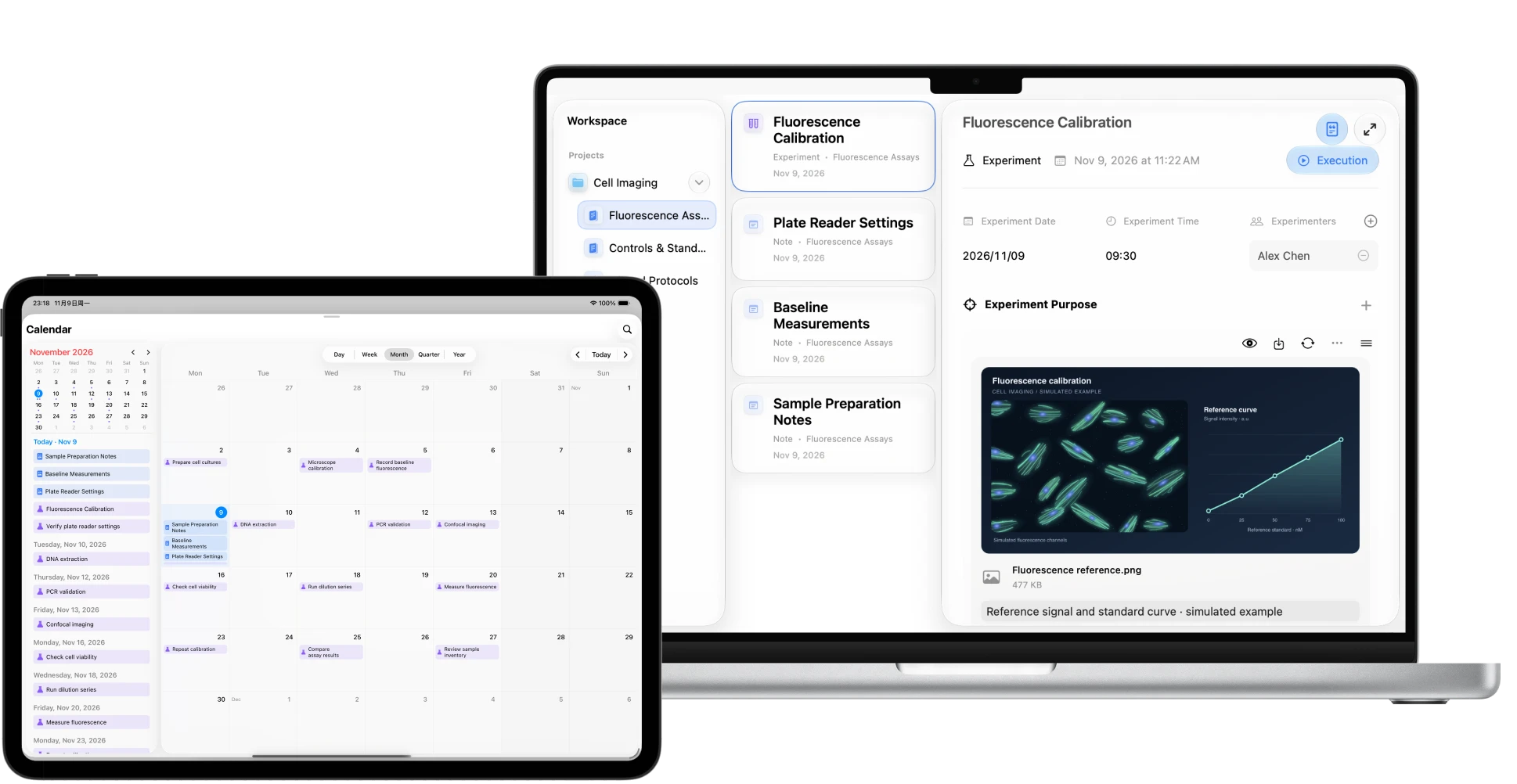
从想回答的问题开始,把试剂、仪器和每一步的时间写在一起,再在日历上排好实验日程
计划
从想回答的问题开始,把试剂、仪器和每一步的时间写在一起,再在日历上排好实验日程
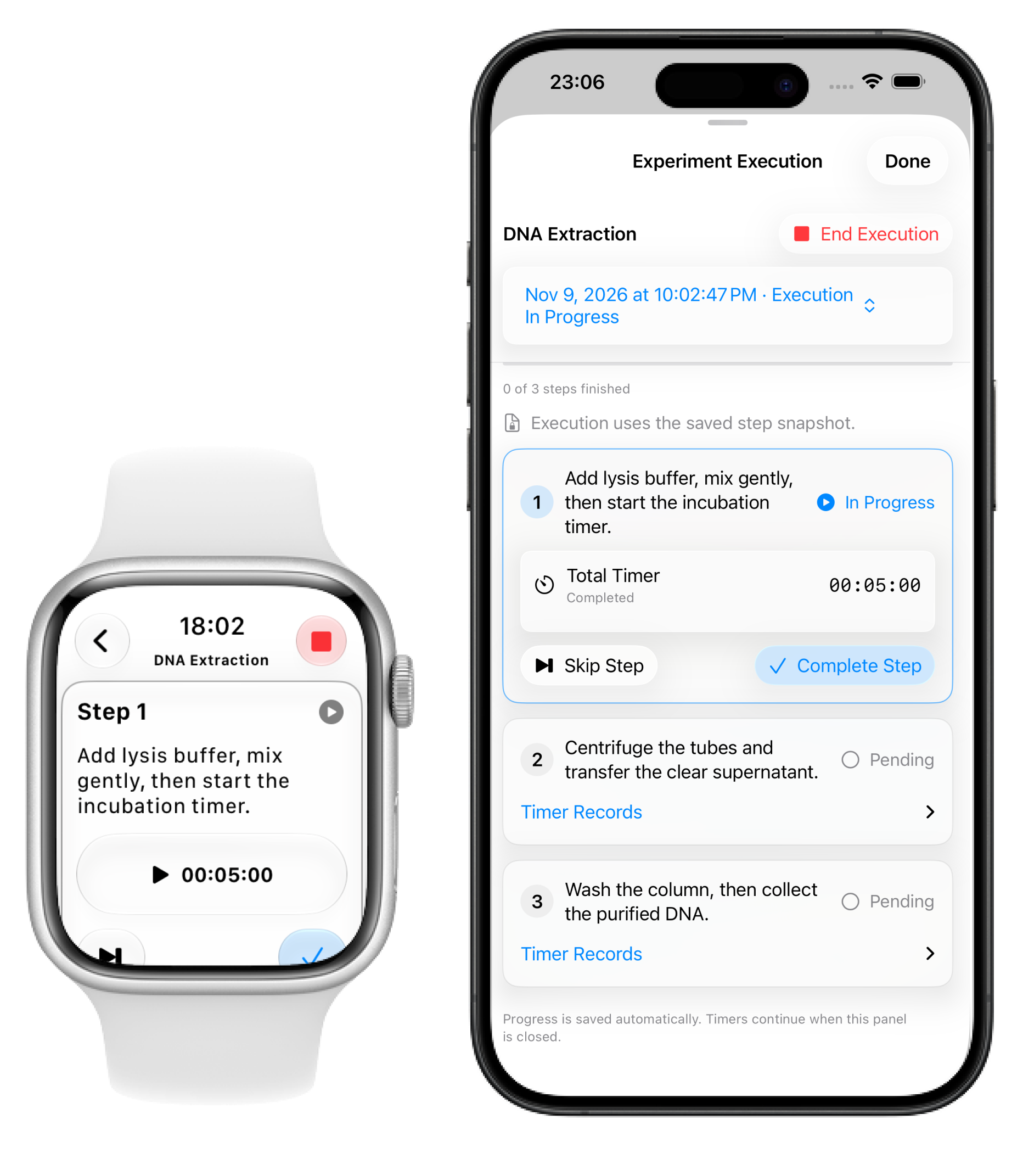
执行
执行模式把流程带到实验台,让计时器记住时间,把注意力留给手上的操作
同步与归档
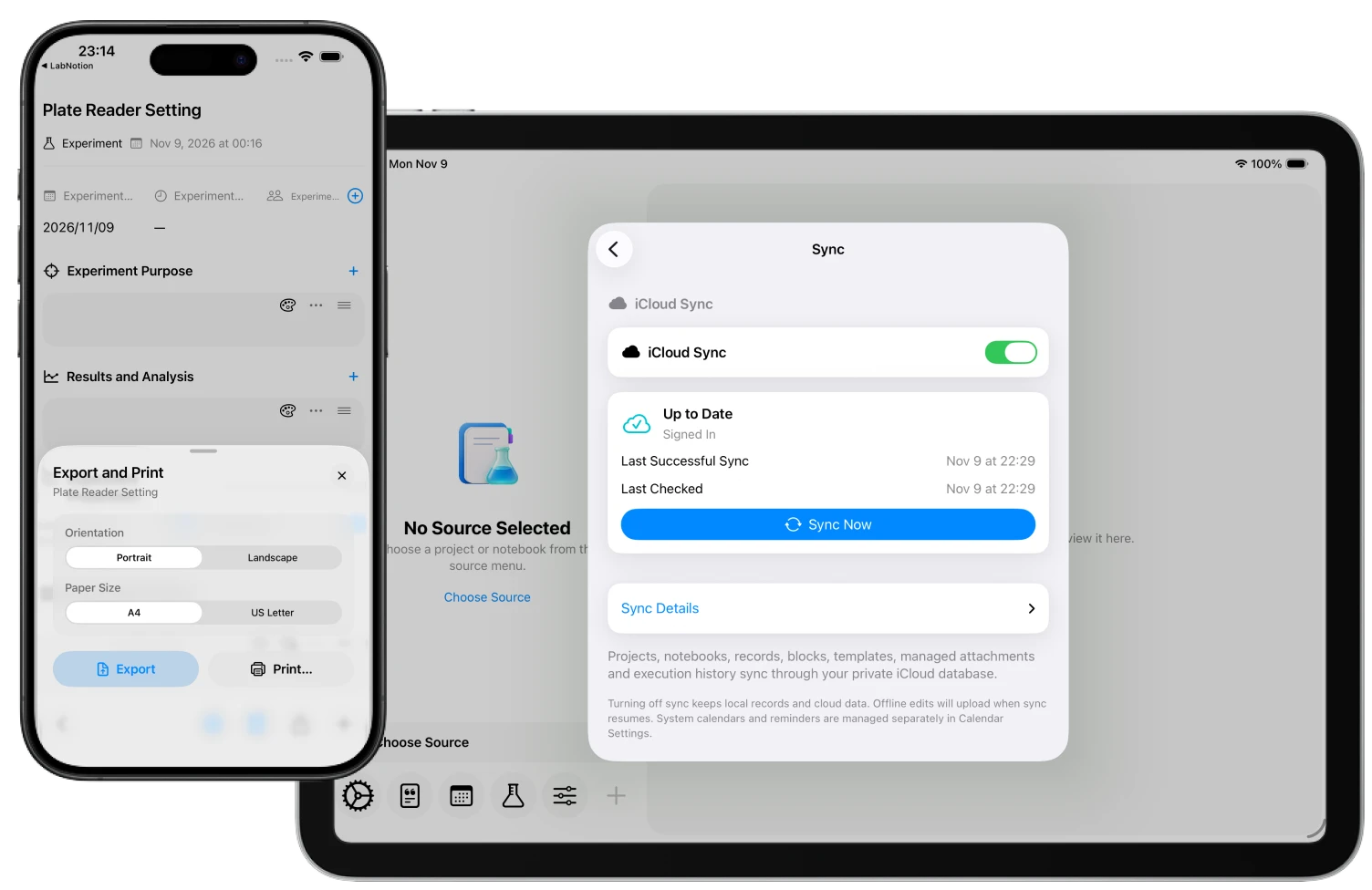
把结果留在原来的计划旁,开启 iCloud 同步就能换台设备接着看,也可以导出 PDF 发给同事
实验室管理
笼位、数据和样本各有位置,都在LabNotion中
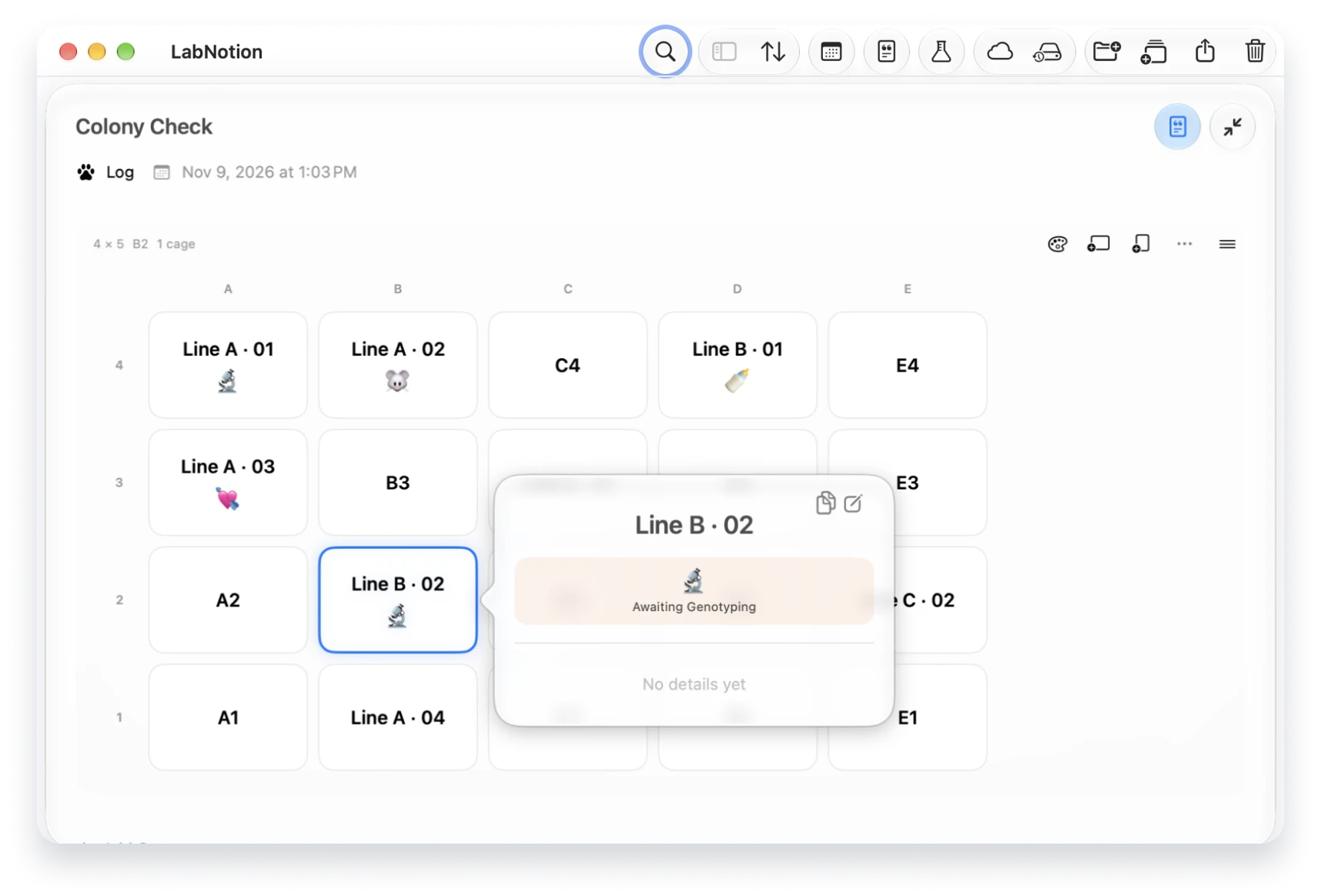
动物房管理
照着动物房的实际位置排列笼位,标出需要处理的事项,下次记录直接从上一份接着写
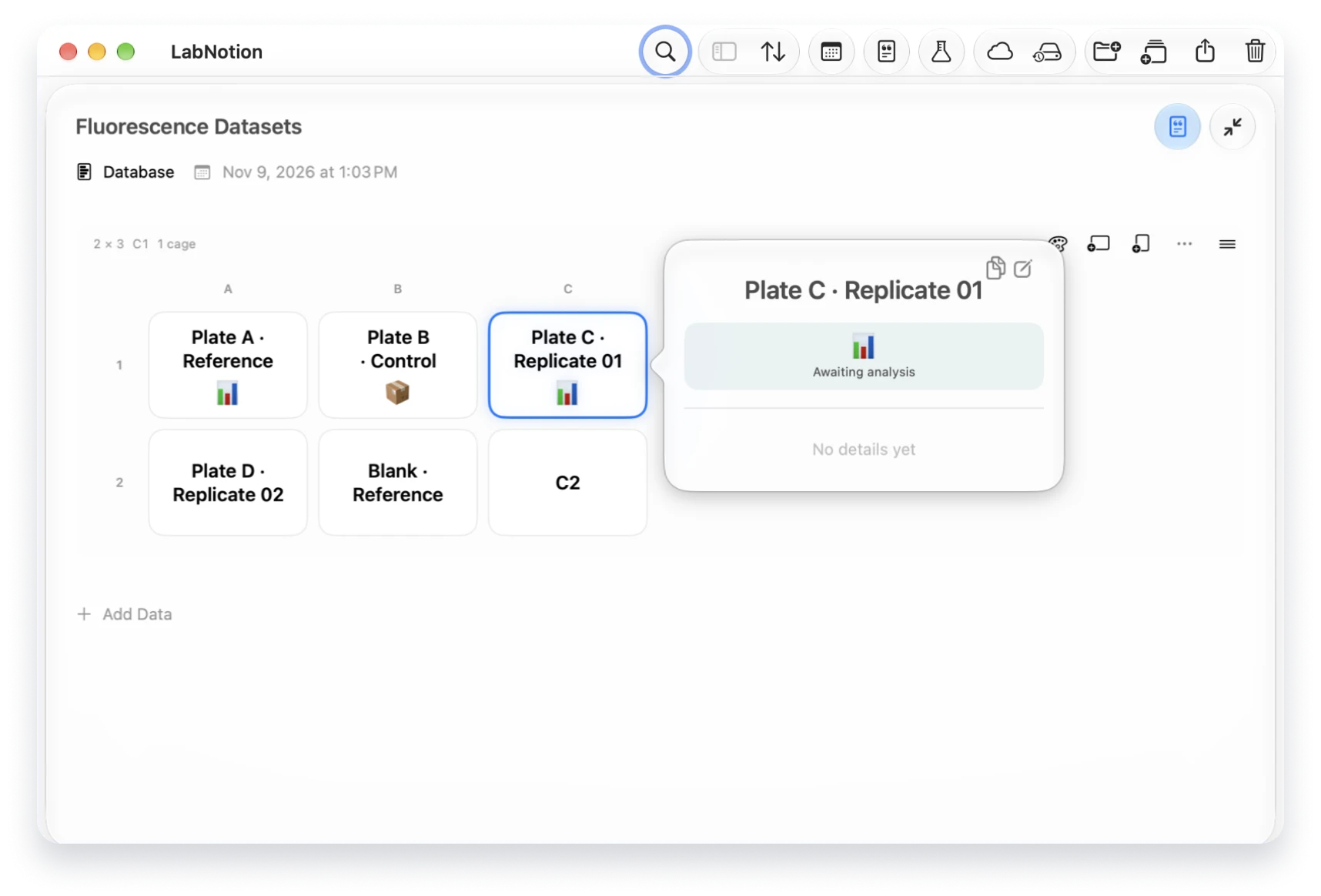
数据管理
备注跟着数据走,哪些还在等交付,哪些可以开始分析,看一眼就知道
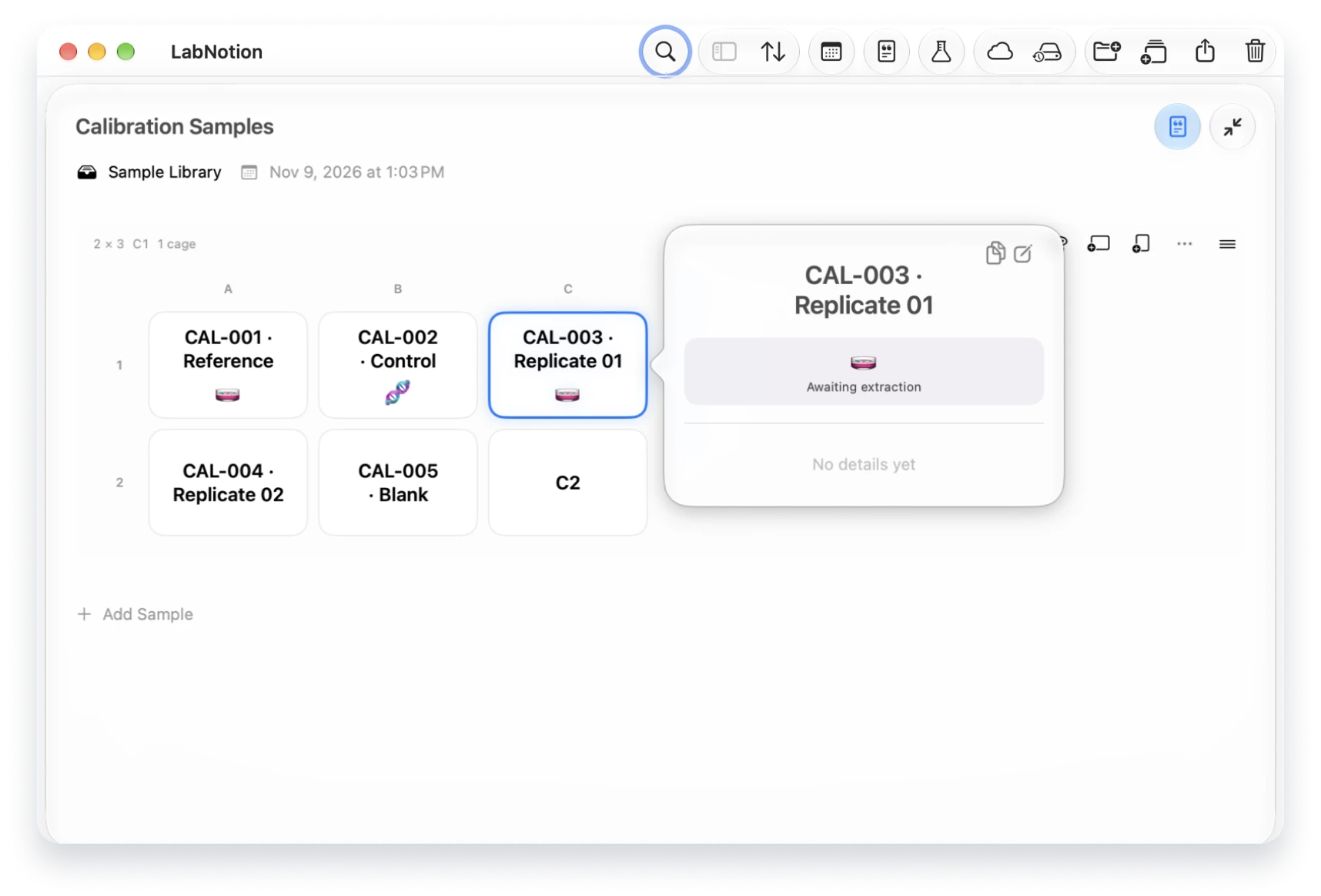
样本管理
给每份样本一个名字和位置,标出谁在等提取,谁在等测序
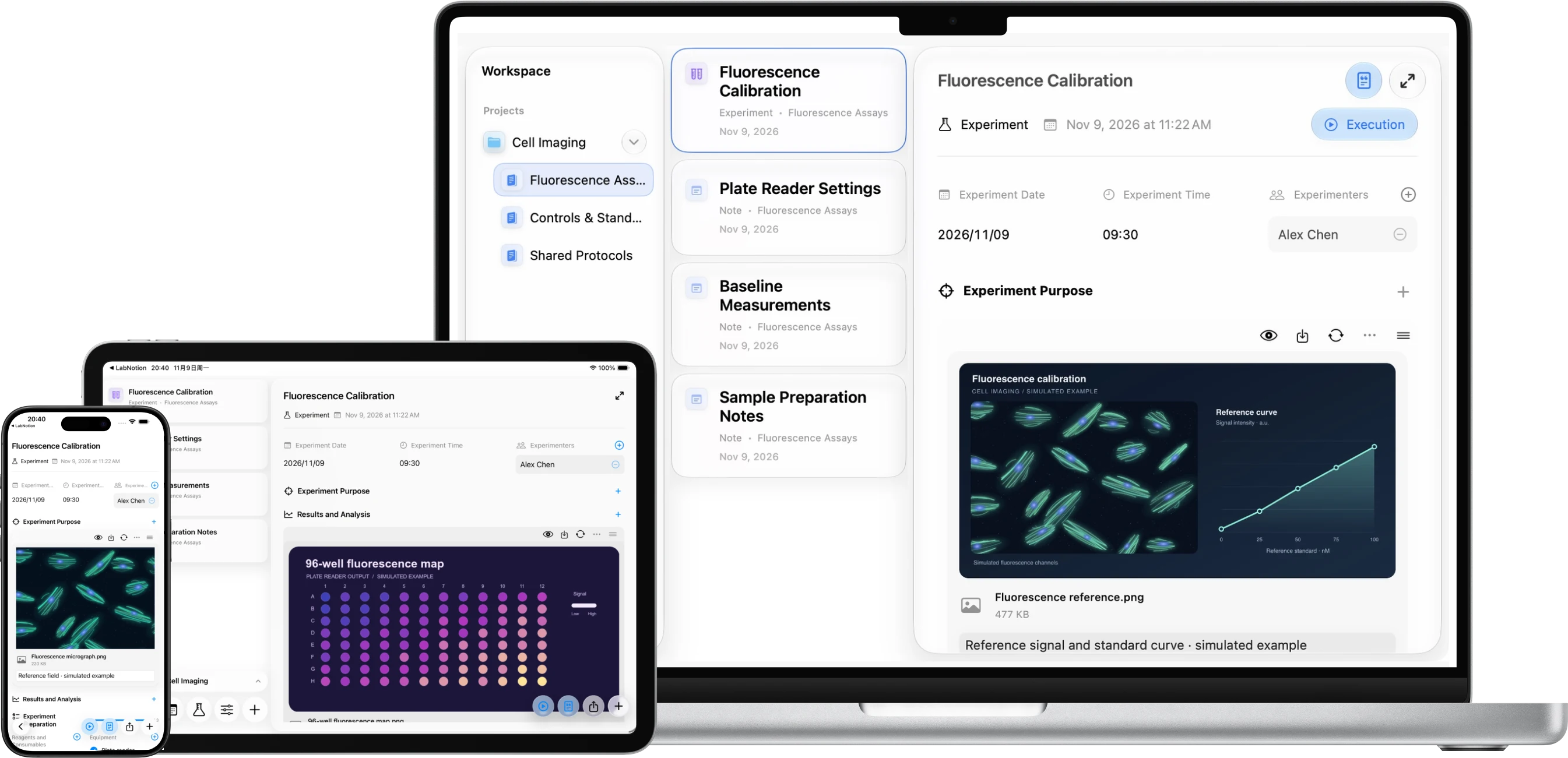
从书桌到实验台,随手打开同一本实验笔记

在书桌前规划实验、回看结果
把实验流程和日程放在眼前
在实验台旁查看步骤、随手记录
开启 iCloud 同步,换台设备,也能接着看刚才的记录